

새로운 가치와 브랜드를 만드는 디자인 전문기업. iclc(씨엘씨)입니다.
| 아이폰에서 메일설정 |
1. 아이팟/아이폰에서 "설정" => "Mail, 연락처, 캘린더"를 터치합니다.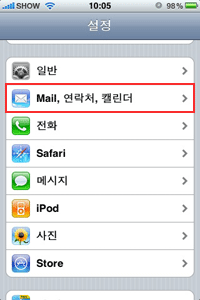 2. "계정추가"를 터치합니다. 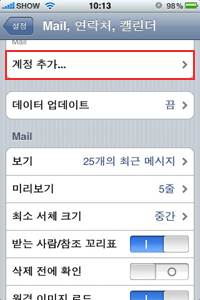 3. 메일을 설정하기 위해 "기타"를 터치한 후 나오는 화면에서 "Mail 계정추가"를 터치합니다. 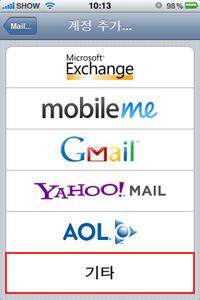 4. 이름 : 사용할 이름 (예: 홍길동, Hong Gil Dong) 주소 : 이메일 주소 (예: test@hanbiro.net , text@내도메인) 암호 : 이메일 비밀번호 입력을 한 후 오른쪽 위에 "저장"을 터치합니다. 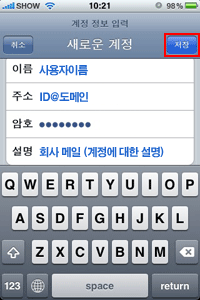 5. IMAP을 지원하지 않는 메일일 경우 "POP"을 선택하고, 각 입력을 한 후 "저장"을 터치합니다. 받는 메일 서버 - POP3 계정을 넣습니다. · 호스트 이름 : mail.내도메인 · 사용자 이름 : id@내도메인 · 암호 : 메일 비밀번호 보내는 메일 서버 - SMTP 계정을 넣습니다. · 호스트 이름 : mail.내도메인 · 사용자 이름 : id@내도메인 · 암호 : 메일 비밀번호 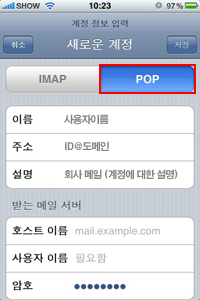 6. 잠시 후 인증서가 유효하지 않다는 메세지가 뜨면 "취소"를 터치합니다. 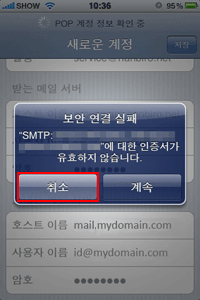 7. 다시 "저장"을 터치합니다. 이로써 등록을 마쳤으며, 설정값들을 확인해봅니다. 아이팟/아이폰의 설정에 계정이 하나 추가되어 있는데 이것을 터치하면 설정된 값들을 볼 수 있습니다. 하단에 있는 "SMTP"를 터치합니다. 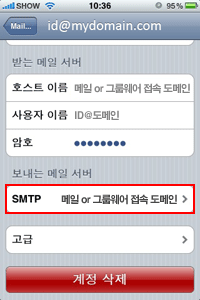 8. 입력했던 SMTP 주소를 터치합니다. 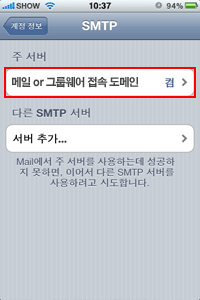 9. SSL 사용은 "사용안함", 인증은 "암호", 서버 포트는 "25"로 되어 있는지 확인합니다. 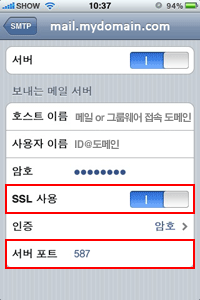 10. 밖으로 나와 이번에는 "고급"을 터치합니다. 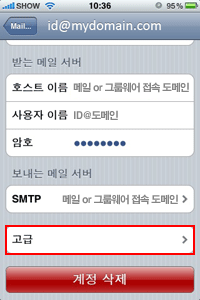 11. SSL사용은 "사용안함", 인증은 "암호", 서버포트는 "110"으로 되어 있는지 확인합니다. 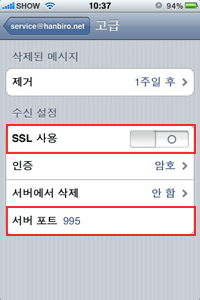 12. 이제 메일을 받아봅니다. 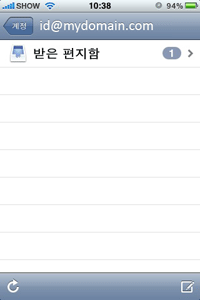 |
| 작성일자 : 2010년06월04일 17/17 |
  |
| 총 10의 글 ( 1 / 2 ) |
| 번호 | 파일 | 제목 | 조회수 |
 | SSL 보안 서버인증서  | 305 | |
| 보안서버(SSL) 구축 의무화 안내 | 505 | |
| 에스크로 표시설정 | 1450 | |
| 보안서버 구축 | 500 | |
| 에스크로 서비스 가입 | 12265 | |
| 개인정보보호 통합실태점검 개선권고 | 1765 | |
| 공정거래위원회에서 사업자 정보 링크를 하라고 하네요. | 3770 | |
| [선택] 아이폰에서 메일설정 | 2225 | |
| 12 |

|
|
 |
 |
|
|
|
||
 |
 |